目的パックは、URLやキャンペーン内容を渡すだけで、LINEの入口から返信、相談導線、配信下書きまでをひとつの設計図にまとめる場所です。Cloud版では、最初の成功体験を作る中心機能です。
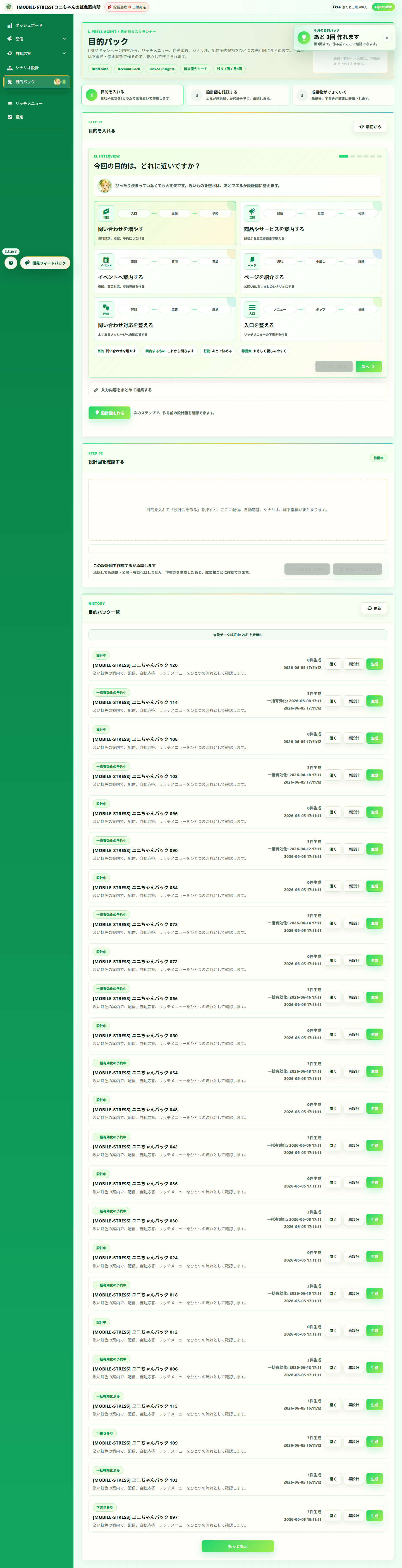
作る前に、流れをつかむ
目的パックは、作成ボタンを押しただけでLINEへ送信したり、リッチメニューを公開したりしません。まず設計図を見て、運用者が納得してから下書きとして作られます。
目的パックで進む5つの場面
URL、キャンペーン名、最後に伝えたいことを入れます。短くても始められますが、熱量や背景があるほど濃くなります。
目的、対象者の迷い、残したい言葉、CTA、画像候補を整理します。読めないURLや情報不足はここで止まります。
何を根拠に、どんな導線を作るかを確認します。違和感があれば、作る前に戻れます。
リッチメニュー、自動応答、シナリオ、配信下書きが停止中または下書きで作られます。
QR確認、送信前確認、チェックしたものだけの一括有効化で、実際のLINE上の流れを見てから公開します。
何が並ぶか
生成物は、ただの一覧ではなく「お客さんがどこから入り、何を読んで、どこで迷い、最後に何を見るか」という流れで確認します。
生成物の見方
イベントやセミナーのURLを渡した場合、無理に6枠へ分けるのではなく、取得できたメイン画像を使った1枚型リッチメニューになることがあります。タップ先はLPを開く、または自動応答へつなげる形で確認します。
作成前の確認
設計図を作る前に、エルが読み取れた情報を確認します。ここは、AIが本当に内容を読めているかを見るための大事な場所です。
エルの読み取りで見る項目
問い合わせを増やす、イベントへ案内する、入口を整えるなど、今回の目的を確認します。
URL、キャンペーン名、商品名、イベント名、本文、画像候補が揃っているかを見ます。
テーマ、主催者の想い、読者に刺さる言葉、必ず残したい表現を確認します。
自分に合うか、日程や料金が不安、まだ決めきれないなど、会話で受け止める迷いを見ます。
LPを見る、質問する、予約する、詳しく聞くなど、最後にどこへ進むかを決めます。
設計図を見る
設計図では、エルがどう読んだかを確認します。単に「作ります」ではなく、何を根拠に、どんな導線を作るのかを見ます。
設計図で確認する順番
エルが読み取ったテーマや、薄めない言葉が合っているか確認します。
誰に届ける導線なのかを見ます。広すぎる時は、対象者を絞ると文章が濃くなります。
読者がどこで止まりそうかを見ます。ここがシナリオや自動応答の選択肢になります。
共感ストーリー型、イベント招待型、迷い選択型など、文面の組み立て方を確認します。
リッチメニュー、自動応答、シナリオ、配信下書きがどうつながるかを見ます。
「ちゃんと読めていない」と感じた時は、承認せずに入力へ戻ります。既存パックを壊さず、別版として再設計することもできます。
生成後に確認すること
生成されたものは、成果物一覧で確認します。ここでは、作ったものをただ眺めるのではなく、実際のお客さんの動きを左から順にたどります。
成果物のチェック順
サムネイルでリッチメニューの見え方を確認します。画像が外れていないか、タップ先が正しいかも見ます。
自動応答は、合言葉やタップ時の返答が自然か確認します。短すぎる返答や意味のないボタンは直します。
シナリオは、質問しているのに 次へ だけになっていないか確認します。選択肢は短く、タップしやすくします。
配信下書きは、対象、本文、画像、予約日時を確認します。すぐ送るのか、予約なのかも見ます。
チェックしたものだけ、一括有効化できます。迷うものは停止中のまま残します。
一括有効化は便利ですが、すべてを同時に動かす前に、QR確認やテスト送信で実際のLINE上の流れを見てください。
回数上限と再設計
Cloud版の目的パックには月間作成回数があります。残り回数は、目的を入力する前に画面上で確認できます。使い切っている場合は、入力欄がグレーアウトし、先に上限到達の案内が出ます。
- 作成回数が残っている時だけ、新規作成できます。
- 既存パックは、アーカイブまたは削除できます。
- 内容が薄い場合は、同じ素材から別版として再設計できます。
- 上限が足りない場合は、プラン管理やサポート導線から相談します。
ブランドボイスと文章構成
目的パックは、過去の手動配信や入力本文から、文体や言葉遣いを合わせる方向に育てられます。内部では、共感ストーリー型、イベント招待型、迷い選択型、信頼・文脈型、不安解消FAQ型、締切・背中押し型のような構成を選び、入力内容に合う形で文面を作ります。
ただし、AIが作った文面は提案です。公開前には、必ず運用者が読み、言い過ぎ、事実誤認、古い日付、不要な煽りがないか確認してください。